IPTV sur Fire TV Stick : installation (2027)
Mis à jour le · Lecture 8 min
La Fire TV Stick est la solution la plus simple pour regarder l’IPTV sur n’importe quel téléviseur équipé d’un port HDMI. L’installation complète prend une dizaine de minutes et ne demande aucune compétence technique : il suffit de suivre les étapes dans l’ordre.
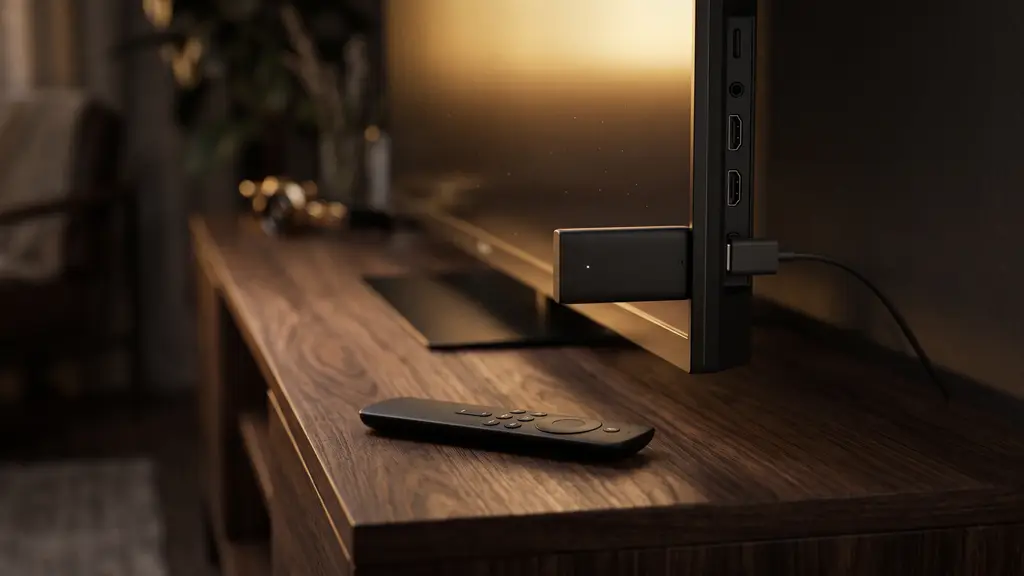
Ce qu’il vous faut pour Fire TV Stick
Quelle application IPTV sur Fire TV Stick ?
TiviMate (ou IPTV Smarters Pro)
TiviMate affiche un guide TV proche de celui d’une box opérateur et le zapping y est très rapide. IPTV Smarters Pro est plus simple à prendre en main si vous débutez.
À vérifier avant de commencer
Ce guide concerne les Fire TV Stick sous Fire OS. Les modèles récents sous Vega OS, comme la Fire TV Stick 4K Select, n’acceptent pas les applications installées hors boutique. Pour vérifier votre modèle : Paramètres > Ma Fire TV > À propos.
Installer France IPTV sur Fire TV Stick étape par étape
Installez l’application Downloader
Depuis l’écran d’accueil, ouvrez la recherche (icône loupe), tapez « Downloader » et installez l’application d’AFTVnews (sans frais), reconnaissable à son icône orange.
Activez les options pour les développeurs
Allez dans Paramètres > Ma Fire TV > À propos, puis cliquez 7 fois de suite sur le nom de votre appareil. Un message confirme que les options pour les développeurs sont disponibles.
Autorisez Downloader à installer des applications
Revenez dans Paramètres > Ma Fire TV > Options pour les développeurs > Installer des applications inconnues, puis activez l’interrupteur à côté de Downloader.
Téléchargez l’application IPTV
Ouvrez Downloader et saisissez l’adresse de téléchargement que nous vous envoyons avec vos identifiants. Lancez l’installation, puis choisissez « Supprimer » à la fin pour effacer le fichier d’installation et libérer de l’espace.
Connectez votre abonnement
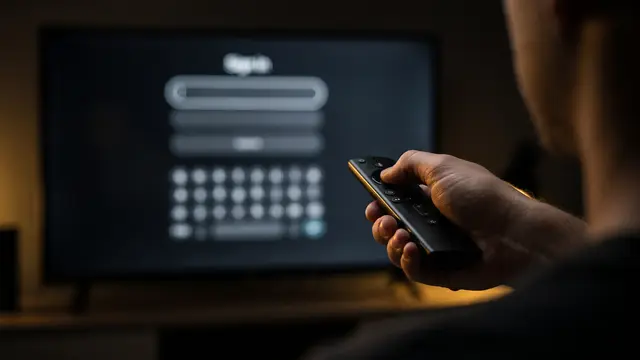
Ouvrez l’application et choisissez la connexion par codes Xtream (« Xtream Codes API »). Recopiez le nom d’utilisateur, le mot de passe et l’URL du serveur en respectant les majuscules et les minuscules.
Laissez charger les chaînes et le guide TV
Le premier chargement des chaînes, de la VOD et de l’EPG prend une à deux minutes selon votre connexion. Ensuite, le zapping est immédiat.
Épinglez l’application sur l’écran d’accueil
Maintenez le bouton Accueil de la télécommande, ouvrez Applications, puis déplacez l’application IPTV en tête de liste pour la lancer en un clic.
Conseils pour une image stable sur Fire TV Stick
- Si la clé ralentit, redémarrez-la une fois par semaine : Paramètres > Ma Fire TV > Redémarrer.
- Image qui saccade en Wi-Fi : l’adaptateur Ethernet officiel pour Fire TV règle la grande majorité des coupures.
- Après une mise à jour de Fire OS, vérifiez que Downloader a toujours l’autorisation d’installer des applications. S’il n’apparaît plus dans la liste, installez la dernière mise à jour système : un bug de Fire OS qui le masquait a été corrigé en septembre 2026.
- Amazon bloque désormais certaines applications installées hors de sa boutique, en commençant par la France et l’Allemagne. Si l’installation est refusée, écrivez au support : nous vous indiquons l’application qui fonctionne sur votre modèle.
- Pour le sport, la Fire TV Stick 4K Max gère mieux les flux à 50 images par seconde que les modèles d’entrée de gamme.
Problèmes fréquents sur Fire TV Stick
« Application non installée » à la fin du téléchargement
Le plus souvent, la clé manque d’espace. Ouvrez Paramètres > Applications > Gérer les applications installées, désinstallez ce que vous n’utilisez plus, puis supprimez les anciens fichiers d’installation dans l’onglet Fichiers de Downloader. Si une ancienne version de l’application est déjà installée, désinstallez-la avant de relancer le téléchargement. Si le refus continue, écrivez au support : votre modèle bloque peut-être les applications hors boutique.
La clé ralentit ou l’application se fige
Forcez l’arrêt de l’application dans Paramètres > Applications > Gérer les applications installées, puis videz son cache (pas ses données, sinon il faudra ressaisir vos codes). Redémarrez ensuite la clé en maintenant le bouton central et Lecture/Pause pendant 5 secondes. Une Fire TV Stick qui chauffe derrière le téléviseur ralentit aussi : la rallonge HDMI fournie dans la boîte l’éloigne de la chaleur.
Pas de son, ou son décalé sur certaines chaînes
Certaines chaînes diffusent un son multicanal que la TV ou la barre de son décode mal. Dans Paramètres > Affichage et sons > Audio, passez le son surround sur « Stéréo » et testez la même chaîne. Si le décalage reste, changez de lecteur vidéo dans les réglages de lecture de l’application IPTV, puis relancez la chaîne.
Message d’alimentation insuffisante au démarrage
La clé est branchée sur le port USB du téléviseur, qui ne délivre pas assez de courant. Utilisez le câble et l’adaptateur secteur fournis, branchés sur une prise murale : c’est aussi la cause de nombreux redémarrages au milieu d’un film.
Questions fréquentes : IPTV sur Fire TV Stick
Quelle Fire TV Stick choisir pour l’IPTV ?
La Fire TV Stick 4K Max est la plus fluide, surtout pour le sport, et sa deuxième génération gère le Wi-Fi 6E. La Fire TV Stick 4K classique suffit pour un usage courant, la Lite pour la HD. Évitez la Fire TV Stick 4K Select, sous Vega OS : elle n’accepte pas les applications installées hors de la boutique Amazon.
Faut-il payer TiviMate en plus de l’abonnement ?
Non pour regarder : la version de base de TiviMate affiche les chaînes, la VOD et le guide TV. TiviMate Premium, vendue par l’éditeur de l’application, ajoute l’enregistrement et la gestion de plusieurs playlists. Elle ne dépend pas de nous et n’est pas nécessaire pour profiter de votre abonnement.
Puis-je utiliser mon abonnement sur deux Fire TV Stick ?
Oui. Vous pouvez installer l’application et vos codes sur autant de clés que vous voulez. Seul compte le nombre d’écrans qui regardent en même temps : pour le salon et la chambre en simultané, choisissez une offre d’au moins deux écrans.